




はじめに
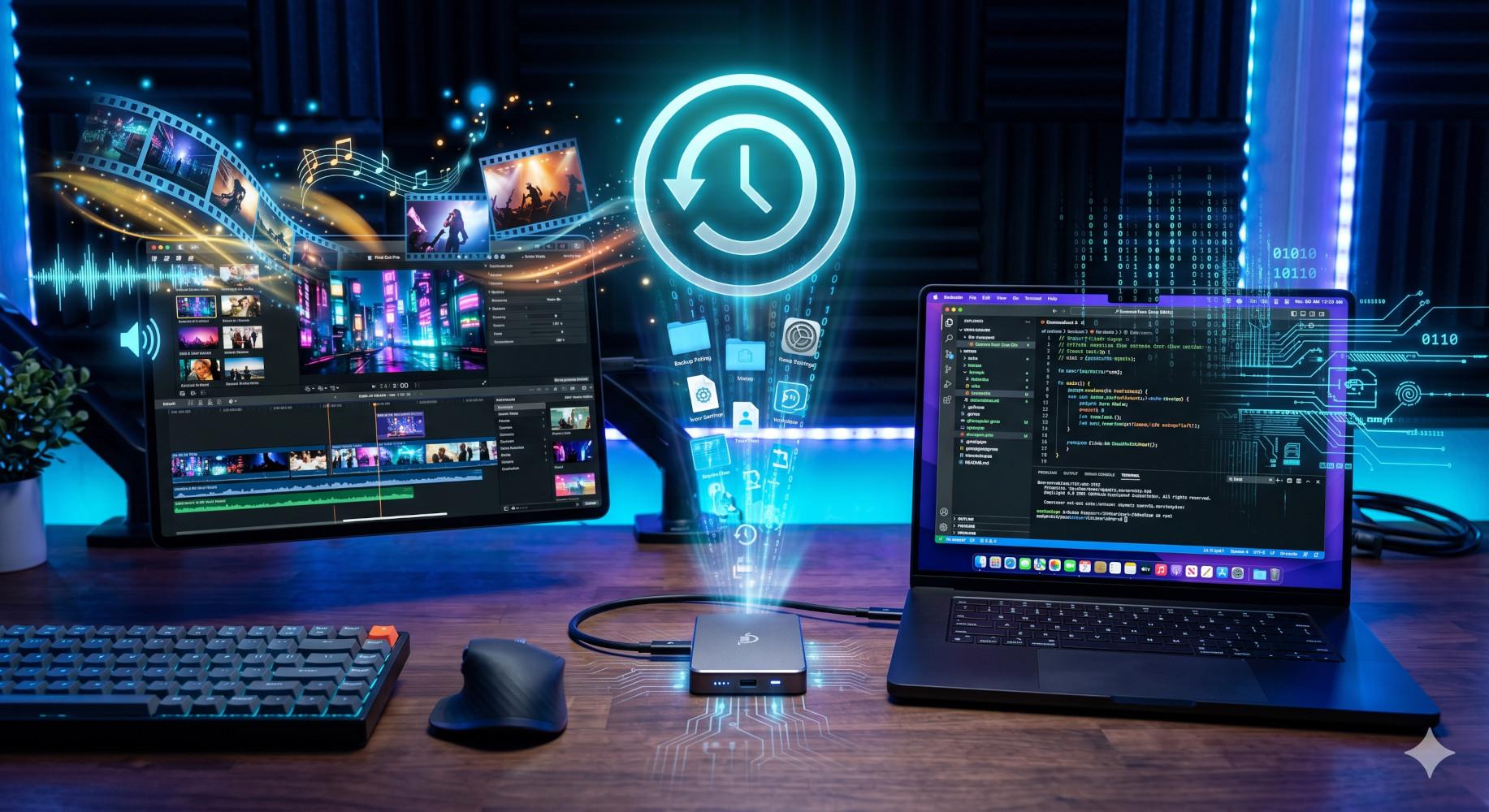
前回の記事では、BaseQi 420ABとUHS-II対応のMicroSDを使い、シンボリックリンクでデータを逃がして内蔵SSDの「スペース」を確保する方法をご紹介しました。これで外出用のミニマル環境は完璧ですが、自宅で「動画編集」や「プログラミングのビルド開発」など、腰を据えて行う作業には、さすがにSDカードの速度では物足りなさが残ります。外出のたびに外付けSSDを取り外して再起動する運用も、Macの手軽さを殺してしまいストレスです。そこで今回は、macOSの最強のバックアップ機能「Time Machine」をフル活用し、Thunderbolt対応の外付けSSDにシステムを丸ごと複製。自宅では爆速・大容量、外出時は身軽という「環境が完全同期された二刀流ワークスタイル」を仕立てたプロセスをお届けします。
コスパ重視で厳選したThunderbolt対応SSDケース
Macの外部起動ディスクにする以上、転送速度の妥協は命取りです。しかし、Thunderbolt対応の既製品や高級ケースはキリがないほど高価。そこで今回は、「出来る限り安価でも、きちんと必要な性能(規格の上限速度)が出るもの」を基準に、Thunderbolt対応のSSDケースを用意しました。M.2 NVMe SSDはSynology NASのキャッシュに使用していた1TBを流用です。嘘みたいに安く買えていたんですよねSSD、本当に値上がってしまいました、早く安くなって欲しいものです…。予算を抑えつつ、自宅用としての十分なパフォーマンスを確保するための現実的な最適解だと思っています。
購入したのは定番のコレ
安価で性能も出てると評判のこちらを購入しました。

後ほどベンチマークを掲載しますが期待通りの性能を示してくれます。
ただ、評判にも挙がっていましたが確かに熱を持ちますね。心配性なのでCPUクーラー用のファンをいじって微風当てて凌いでいます。実際、微風当てるだけでしっかり冷えてくれますから、エンクロージャーそのもの放熱性能はしっかりとある様です。仕様には差し障りはないと思いますが、ヒートシンクだけでなくファン付きの方が精神的に安心できそうです。これから購入する方は、高性能ならではの課題として意識いただければと思います。
Time Machineで「SDカードの寝技」が本領発揮するリカバリー
普通なら、外付けSSDに環境を移行するとなるとOSのクリーンインストールやアプリの設定のやり直しなど、膨大な時間がかかります。しかし、ここでTime Machineの真の優秀さが光ります。
前回、SDカードへのデータ逃がし(シンボリックリンク化)を完了させた「最新の本体環境」を、Time Machineで丸ごとバックアップ。その後、Macをリカバリモードで起動し、用意したThunderbolt SSDへ復元(リカバリ)します。
Time Machineの凄さは、ターミナルで苦労して構築した「シンボリックリンクのリンク関係」まできちんとに復元してくれる点にあります。手動での張り直しは一切不要。外付けSSDから起動した瞬間から、何事もなかったかのようにSDカード内のデータを読み込んでくれました。この安心感はまさに「神機能」です。
外部起動の壁と、Google AIという頼れる相棒
セキュリティが厳重な近年のMac(Apple Silicon搭載)において、外付けSSDを起動ディスクとして認識させるには、起動セキュリティユーティリティでの設定変更や所有者認証など、少し複雑で悩むポイントがありました。
ここで頼りになったのがGoogle AIです。現在の状況やエラーを相談しながら進めることで、難解な設定ステップも難なくクリア。現代の環境構築において、AIは最高のコンパニオンだと改めて実感しました。
検証:ベンチマークの数値 vs 実際の体感速度
実際にBlackmagic Disk Speed Test等で計測すると、数値上は超爆速な内蔵SSDに比べて「倍近いの性能差(内蔵の勝ち)」という結果が出ます。
しかし、いざ外付けSSDから起動して、自宅で腰を据えて行う動画編集やビルド開発を行ってみると、「体感的にはほとんど内蔵SSDと変わりない」という嬉しい驚きがありました。そこまで過酷な超高負荷作業をしない限り、Thunderboltの帯域があれば十分に満足できる実用性です。


完成!自宅と外出をシームレスに繋ぐ「二刀流ワークスタイル」
このハックにより、自宅と外出先でデータが完全に共通化された環境が完成しました。
- 【自宅では(フルパワー&大容量)】 Thunderbolt SSDを接続して外部起動。動画編集もビルド開発も、容量の心配を完全にゼロにして、据え置きデスクトップ並みの快適さで作業。
- 【外出時は(身軽&ミニマル)】 外付けSSDをパッと外し、本体SSD+BaseQiの構成で出発。シンボリックリンクのパスがどちらのOS環境でも同じ(
/Volumes/BaseQi/...)を指すため、どちらで起動しても、Thunderbirdのメールデータやダウンロードフォルダの中身は常に最新の状態。
データの同期や「あれ、あのファイルどっちにあったっけ?」というストレスが解消できたので、まずは目的達成です。
まとめ
「最初からAppleがストレージを安く提供してくれれば…」という後悔から始まった今回の挑戦でしたが、結果としてmacOSの柔軟なシステム構造(シンボリックリンク、Time Machine、外部起動の優秀さ)に助けられ、まずまずな環境を作れたと思います。予算の制約を寝技でねじ伏せて、今のちょっとした不満を解消する事ができました。もし同じようにMacの容量不足に悩んでいる方がいれば、ぜひ参考にしてみてください!
コメント