



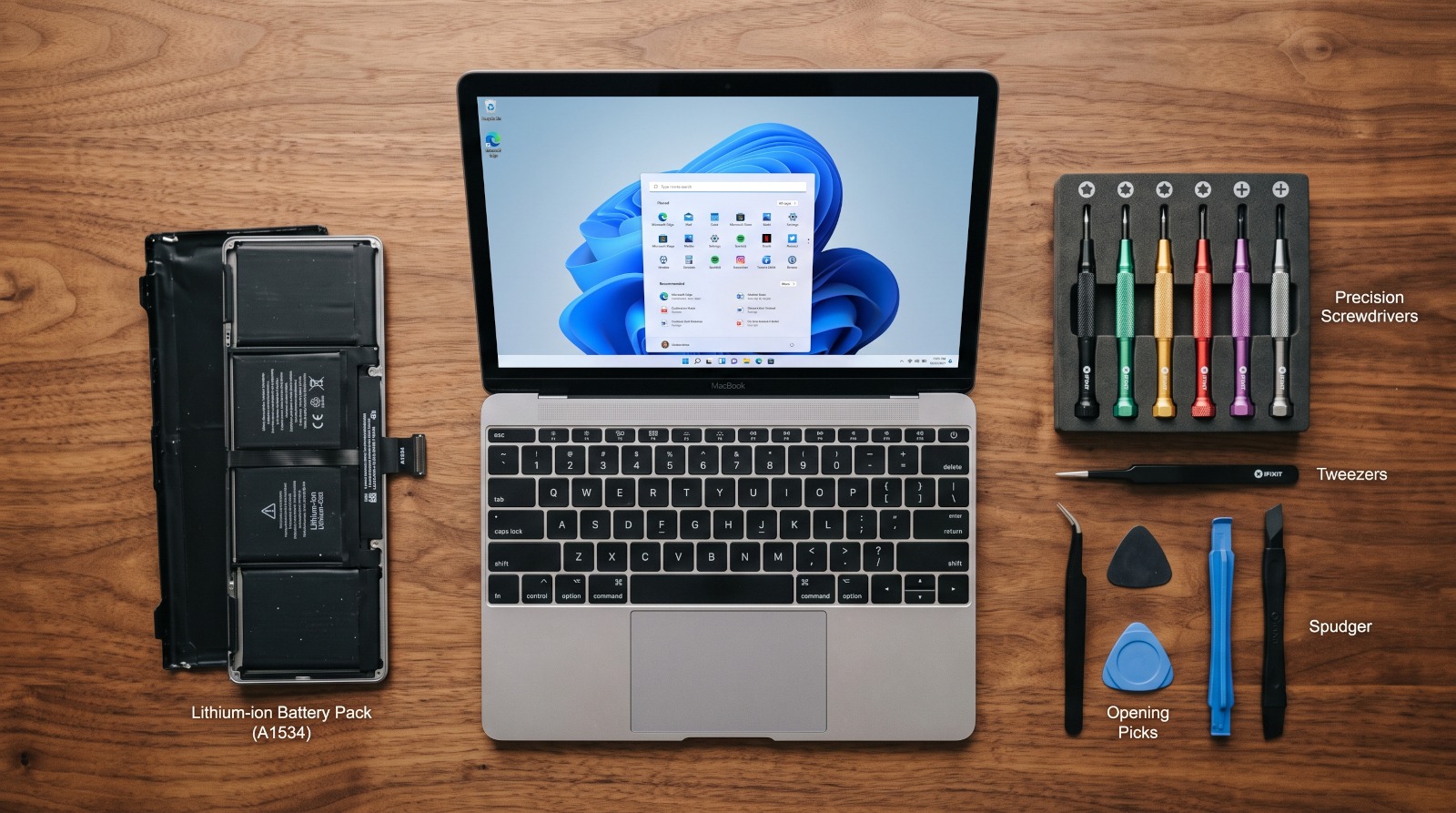
はじめに:なぜいまさらMacBook 12インチを持ち出すのか
「外でテキストを打つ、ちょっとした管理作業をする」という用途において、私にとってMacBook 12インチ(A1534)は今なお代えの利かない存在です。一時期はiPad Pro+Magic Keyboardの組み合わせへ移行を試みたこともありました。しかし、セットで1kgを優に超える重量感や、ファイル管理・エディタ操作における独特の制約を前に、「やはりフル機能のPCが、自分には合ってるなぁ」という結論に至りました。
とはいえMacBook proは重いし、結構なお値段なので気楽には持ち出せません。本体重量わずか約920g。この極限の薄さと軽さは、最新のノートPCを見渡しても依然として圧倒的なアドバンテージですよね。十分使い込んで、元は取っているので気持ちの上でもとっても楽です。
macOSの公式サポート終了を迎えて押し入れの肥やしにしていたのですが、はたとBootCamp経由でWindows 11を導入することができる事を思い出しました。少々無理やりですがWindows11が導入できれば現役機として復活できそうです。しかし、しばらく寝かせていたこともあり電源まわりとネットワークのトラブルが一気に噴き出しました。
今回は、3度目となるDIYバッテリー交換から、Windows 11の極限軽量化、実用アプリのセットアップ時に発生したトラブルの解決まで、その全貌を記録に残します。
突然訪れた電源の限界とWi-Fiの不調
前回の互換バッテリー交換から約4年が経過しており、よく聞く電池トラブルのショーケースになってしまいました。残量表示が残っているにもかかわらず突然シャットダウンしたり、充電ケーブルを挿していても挙動が怪しくなったりと、実用上耐えられない状態に陥ったのです。さらに厄介だったのが、自宅Wi-Fiの接続が極端に不安定になり、頻繁に切断される現象の併発でした。AIに聞いてみると、
MacBook 12インチは、超薄型ボディの内側に6分割されたバッテリーセルと極小ロジックボードが隙間なく敷き詰められた超集積構造をしています。Wi-Fiアンテナの同軸ケーブルは、そのバッテリーのすぐ脇や隙間を縫うように配線されています。「バッテリーの経年劣化による微小な膨張がアンテナ線を物理的に圧迫したか、あるいはベース電圧低下による瞬断か」と推測します。
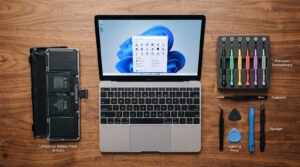
とのこと、ブログ記事のネタ集めとハードウェアの総点検を兼ねて、バッテリー交換に踏み切りました。一度DIY交換しているので、前回よりは遥かに楽に済むでしょう、多分…
【ハードウェア編】WorldPlus製バッテリーへの交換
選んだのは、国内サポートと実績に定評のあるWorldPlus製(A1705/A1527互換)です。パッケージや付属工具の精度もしっかりしており、安心して作業に入れます。
分解とアンテナ線の取り回し
MacBook 12インチの分解は、相変わらず神経を使います。一度開けたことはあっても、老眼が進んだ様で、細かい作業が本当にしんどかったです。作業自体はiFixedをはじめ、山ほどあるので本書では割愛します。
- ネジの管理: ネジが非常に小さく、ロジックボードを留めるネジ穴はなめやすいため、垂直にしっかりトルクをかけて緩めます。
- アンテナ線の保護: 古いバッテリーを慎重に剥がした後、新しいバッテリーを配置する際、黒く細いWi-Fiアンテナ線がセルの下敷きになって潰れないよう、本来の溝へ確実に逃がしながら収めます。

キャリブレーションとSMCリセット
物理的な換装作業を終えたら、電源管理を正常化するための仕上げを行います。
- 満充電+α: 100%に達した後も数時間給電を継続し、セル全体の電圧を安定化。
- 完全放電: 電源が自然に落ちるまで使い切る。
- 再充電: 再び一気に100%まで連続充電を行い、最大容量をOSへ学習させる。
- SMCリセット: 最後にSMCクリアを実行し、ハードウェア側の電源認識を初期化。
起動直後、「Wi-Fiは掴んでいるのにブラウザの通信が通らない」という現象が発生しましたが、ネットワーク設定から一度インターフェースを削除(ー)し、再追加(+)することで無事に疎通しました。過去の不安定な通信キャッシュがリフレッシュされたことで解決した形です。
【深層分析】Wi-Fi切断の真犯人は「故障」ではなく「規格の進化」だった?
バッテリー交換と初期化を経て、外でのテストでは3時間安定して動作するようになりました。ところが帰宅すると、自宅環境でのみWi-Fiが頻繁に切断される問題が再燃しました。ショッピングモールなどの公衆Wi-Fiでは至って安定しているのに対し、なぜ自宅だけ切れるのか。ここで1つの仮説が浮かびました。
「これはアンテナやチップの物理故障ではなく、Wi-Fiの進化(最新ルーターの高機能化)に旧世代デバイスが追従できていないのではないか?」
自宅では最新のWi-Fi 6E対応ルーター(Aterm WX5400T6)によるメッシュWi-Fi環境を構築しています。メッシュ環境では、ルーター側が電波強度を常時監視し、最適なバンド(2.4GHz/5GHz)やアクセスポイントへ接続を誘導します。一方、MacBook 12インチに搭載されている無線チップは802.11ac世代のBroadcom製。商業施設のWi-Fiのように「古い規格に合わせてシンプルに電波を吹いている環境」では問題が出ないものの、最新のメッシュ環境では以下のミスマッチが起きていたと考えられます。
- メッシュ側のハンドオーバー(電波誘導)に対し、古い子機側がうまく追従できず切断される
- Windows 11側の過剰な省電力制御により、チップが一瞬スリープしてルーターとのセッションが切れる
ショッピングモールなどでロケーションテストすると問題なく内蔵Wi-Fiでも通信ができるので、多分正解です。当面は自宅環境は有線で接続するなどで対処します。ゆくゆくは検証用に安価な独立APを別途用意し、完全に別セグメントとして切り離した運用テストも試してみたいところです。電池の消耗で不安定になっていった事象に隠れて、古い機械ゆえのドロップアウトだったことがわかったのは良い知見になりました。納得できれば、安心して使い潰せます。
【ソフトウェア編】Windows 11の極限軽量化
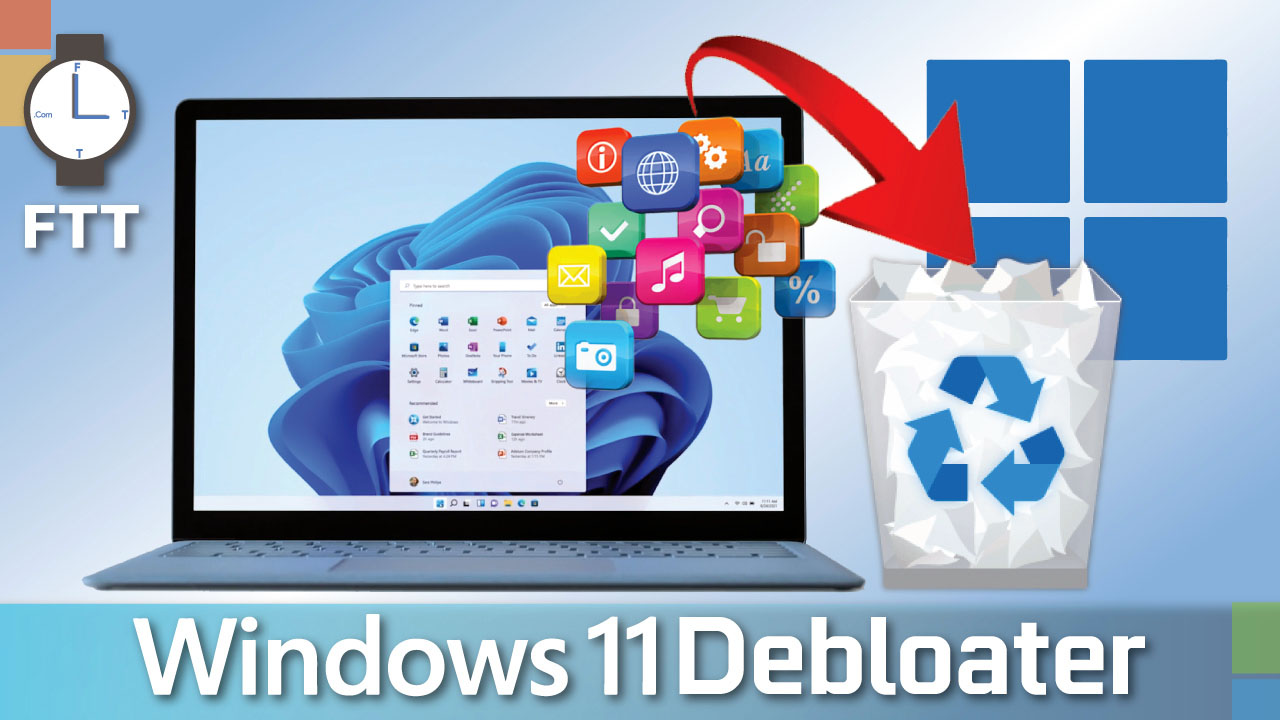
ハードとネットワークの足回りが固まったところで、OSのチューニングに進みます。MacBook 12インチの超省電力・ファンレスCPUにとって、標準のWindows 11はあまりにも荷が重く、全体的なもっさり感が否めません。本当に思った以上にもっさりです。Windows10の時はもう少し軽かった印象です、これは辛いかも。そこで、強力なシステム軽量化ツールであるWindows 11 Debloaterを投入しました。不要なバックグラウンドプロセス、テレメトリ(診断データ送信)、標準のブロートウェア(CortanaやOneDriveなど)を削ぎ落としたところ、レスポンスが劇的に改善。特に、常時リソースを食い散らかしていたCortana関連プロセスやOneDriveのバックグラウンド同期を排除できたことが、CPU負荷の低減に大きな効果をもたらしましたと思います。
【実用化編】作業環境のセットアップとTailscaleトラブル
本機を外出先での「執筆・インフラ管理端末」に仕立てるため、必要なツールを導入しました。
- テキスト・執筆: サクラエディタ、Typora
- 端末操作: TeraTerm
- 業務・同期: Microsoft 365(Office)、Synology Drive Client、Tailscale



ここで1点、Debloaterの副作用によるネットワークトラブルが発生しました。
Tailscaleのエラー「0x8072ee7」を解決する
メッシュVPN「Tailscale」を導入していたのですが、正常に接続できず、再インストールを試みてもエラーコード「0x8072ee7」を吐いて停止してしまいました。調査の結果、TailscaleのMagicDNS機能に必要なWindowsの「IP Helper(iphlpsvc)」サービスが、Debloaterの軽量化によって停止・無効化されていたことが判明。復旧手順を書き出します。
- 「Win + R」キーを押し、「services.msc」と入力して実行。
- サービス一覧から「IP Helper」を探す。
- スタートアップの種類を「自動」に変更し、サービスを「開始」する。
- Tailscaleをインストール。OK!👍!!
MagicDNS経由での内部通信もすべて開通しました。軽量化ツールを使う際は、依存関係のあるネットワークサービスの巻き添えに注意が必要です。
Synology Drive ClientがTailscaleに対応してくれると、本当に完璧なのですが…今後に期待ですね。
【仕上げ編】キーマッピングのMac最適化
外で集中して作業するためには、指のホームポジションとショートカットの統一が欠かせません。キー配置変更ツールを使い、ControlキーとCommand(Windows)キーを入れ替えました。これにより、Windows環境でありながら、Macと全く同じ親指を使ったショートカット(Command + C / Command + V感覚)で流れるようにテキスト編集が可能になります。
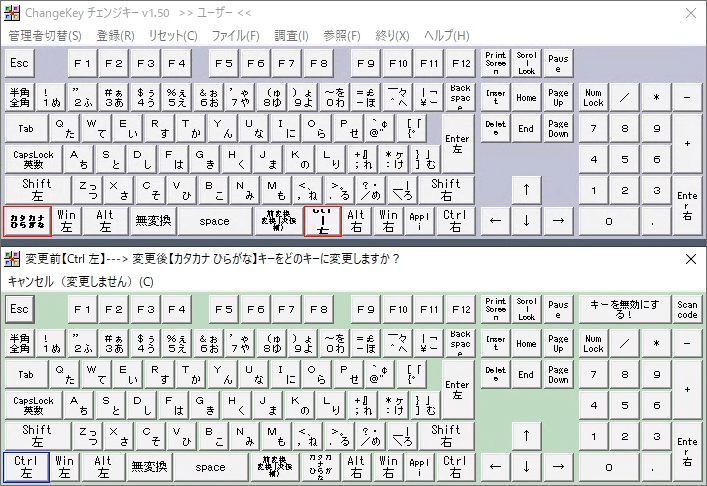
「Change Key」はおすすめです。😄
まとめ:薄くて軽いは、やっぱり正義
もっさり感が薄らぐと、920gの筐体でフルのPC環境という本来のメリットが輝きます。古い機械なので気兼ねなく持ち運べるのも良いです。ツールを使っての軽量化が、思いのほか効果がったのも嬉しいです。古いマシンであっても、
- 的確なハードウェアの整備(バッテリー交換と配線見直し)
- Wi-Fi進化に伴う仕様差の理解とクライアント側でのチューニング
- OSの割り切りと極限の軽量化(Debloater)
- 入力環境の最適化
を施すことで、令和の現在でも十分に戦えるモバイル機として延命させることができそうです。同じように「MacBook 12インチのサイズ感が忘れられない」「サブ機としてもう一度現場で使い倒したい」と考えている方の参考になれば幸いです。
コメント